2-6. ワークフローでタスクを自動化
ワークフローとは
Slackワークフローとは、Slackで使用できるあらゆる操作を自動化する機能です。様々なタスクを自動化できるため業務効率化に役立ちます。
- Slackワークフローの活用例
-
- 新規メンバーのオンボーディング
チャンネルに新規メンバーが参加した際に、自動でウェルカムメッセージを送信し、必要なリソースやガイドラインを提供する。 - 定期的なリマインダー
指定したスケジュールに基づき、チャンネルメンバー全員に週次ミーティングのリマインダー等を送信する。 - アンケートや問い合わせフォーム
フォームを作成しメンバーが回答した内容を指定したチャンネルに送信する。
- 新規メンバーのオンボーディング
ワークフローを作成する
ワークフローの作成方法は以下のマニュアルをご確認ください。なお、Waseda Slackではセキュリティの観点により一部のステップ(コネクタステップ等)は利用できません。使用可能なステップをご利用ください。
ワークフロー作成の注意事項
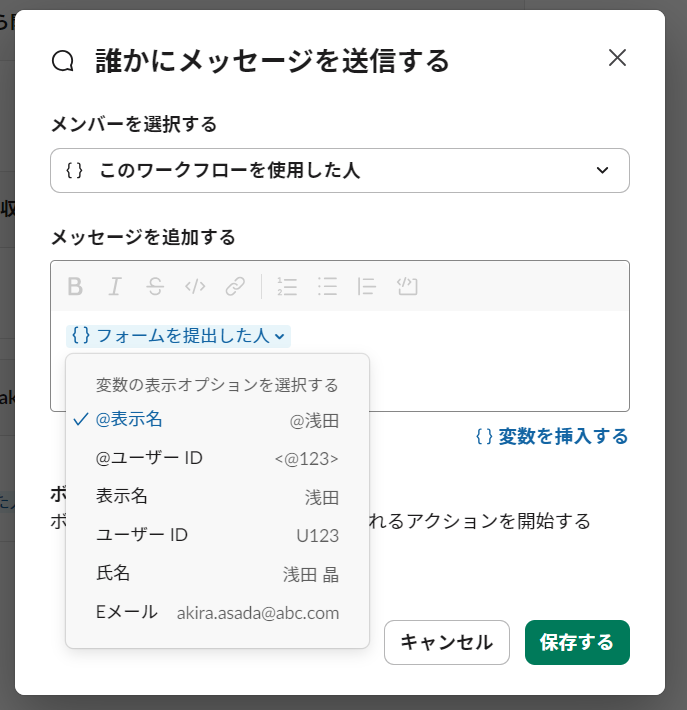
ワークフローのフォームで収集した回答は、それ以降のステップで変数として利用することができます。「{}フォームを使用した人」等のユーザー情報を変数として利用する際、表示形式として「Eメール」は選択しないでください。デフォルトの「@表示名」等、Waseda Slackを利用するその他のユーザーに表示されても構わないものをご利用ください。
ワークフローの権限設定
作成したワークフローは、用途に合わせて詳細な権限設定が可能です。設定できるのは、ワークフローマネージャのユーザーのみです。
- ワークフローマネージャの設定
ワークフローマネージャは、そのワークフローを編集や権限設定、公開/公開停止等の操作ができるユーザーです。デフォルトでは、ワークフローの作成者になっていますが、変更・追加することができます。ワークフローマネージャが異動や退職等でワークスペースから退出する場合は、あらかじめワークフローマネージャを別のユーザーに譲渡してください。 - ワークフローの権限設定
ワークフローマネージャであれば、ワークフローを実行できるユーザー、コピーできるユーザー等を設定することができます。
ワークフローを学生に使用させたい場合
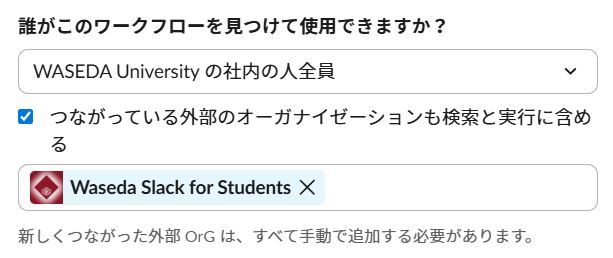
Slackワークフローを使用して作成した申請フォーム等を学生等の外部ユーザーに使用させたい場合、以下の権限設定が必要になります。デフォルトでは、Waseda Slackのユーザー(教職員)のみが実行できる状態になっています。
- 操作方法
- ワークフローの権限設定で、「つながっている外部のオーガナイゼーションも検索と実行に含める」にチェックを入れ、対象の外部オーガナイゼーション(学生の場合、Waseda Slack for Students)を設定します。