コースコンテンツを他のコースからインポートしたい
コース内のコンテンツは、インポート機能を使って、他のコースからコピーすることができます。ここでは、新規コースに過去コースのコンテンツをインポートする手順を説明します。
以下に課題をインポートする手順を動画で紹介します。
- memo
- コンテンツは、過去コース(インポート元)と同じ位置のセクションに追加されます。新コース(インポート先)にすでにあるコンテンツには影響しません。
新コースのセクション名が初期値(例:講義1)の場合は、過去コースで設定したセクション名に更新されます。
例)過去コースの3番目のセクション名が「中間テスト」で、そのセクション内の課題をインポートした場合、新コースの3番目のセクションに課題が追加されます。新コースのセクション名が初期値の「講義3」の場合は、セクション名も「中間テスト」に更新されます。
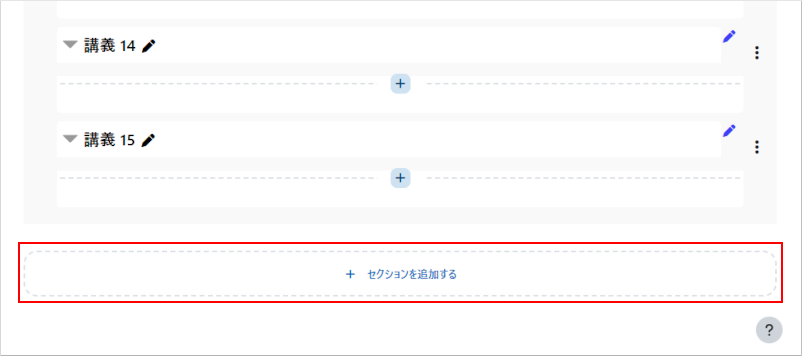
- 事前準備として、新コース(インポート先)のコースでセクション数の調整を行います。
- memo
- コンテンツをインポートする際、インポート元のセクション数がインポート先で足りない場合(※)は「迷子の活動」となり、履修者に表示されません(教員側にも編集モードを開始しないと表示されません)。
- (※)例えば、インポート元のセクション数が20、インポート先のセクション数が15の場合、インポート先で16番目以降のセクションが「迷子の活動」となります。
- 履修者に全て表示するには、インポート元とインポート先でセクション数を合わせてから、インポートを行ってください。セクションは、コース最下部の【+ セクションを追加する】から追加できます。
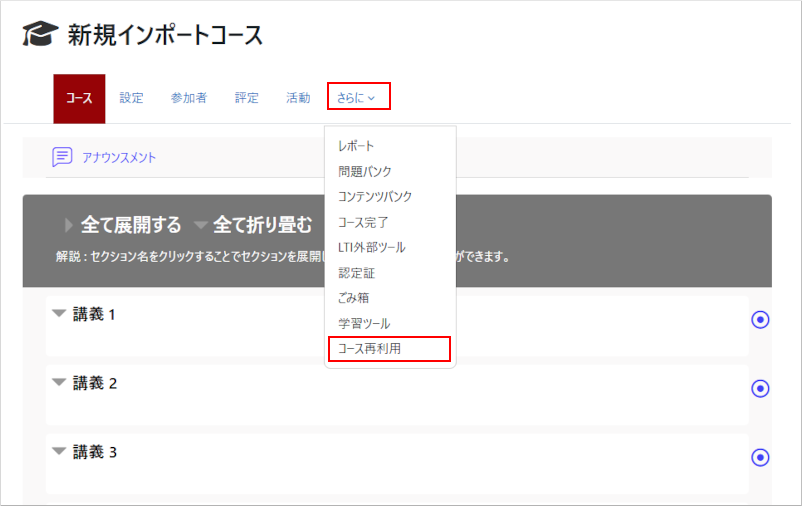
- 新コース(インポート先)を開き、上部メニューの「さらに」から【コース再利用】をクリックします。
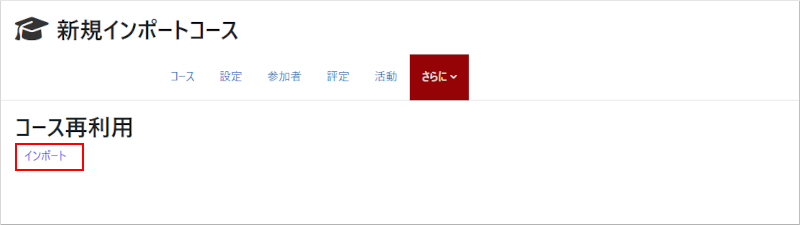
- インポートをクリックします。
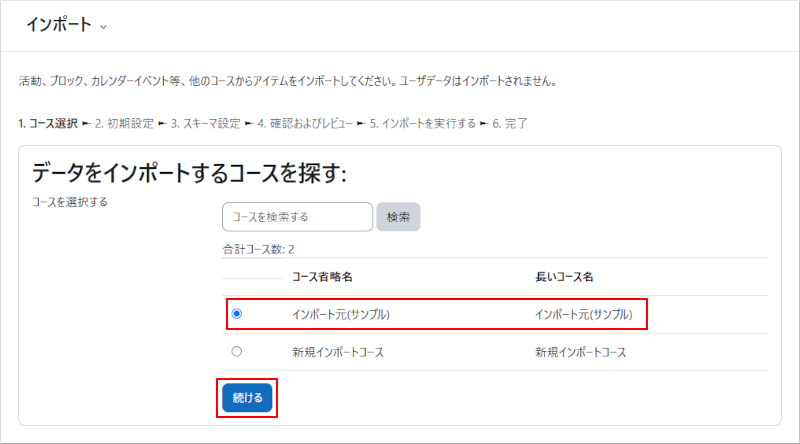
- インポート画面が表示されます。
過去コース(インポート元)を選択し、【続ける】をクリックします。- memo
- インポート時に多数のコースが表示され、コースの見分けが難しい場合は、検索フォームにコース名やコースIDナンバーを入力して検索を行ってください。「コースIDナンバー」は次の手順でご確認いただけます。
1.インポート元となる過去コースにアクセスする
2.画面右側の「管理」ブロックから[設定]を選択する
3.「コースIDナンバー」を確認する
※コースIDナンバーは一部しか表示されておりませんが、ID部分を右側にドラッグすることで末尾まで確認でき、コピーすることも可能です。
- [初期設定]画面が表示されます。
通常は初期状態のまま【次へ】をクリックしてください。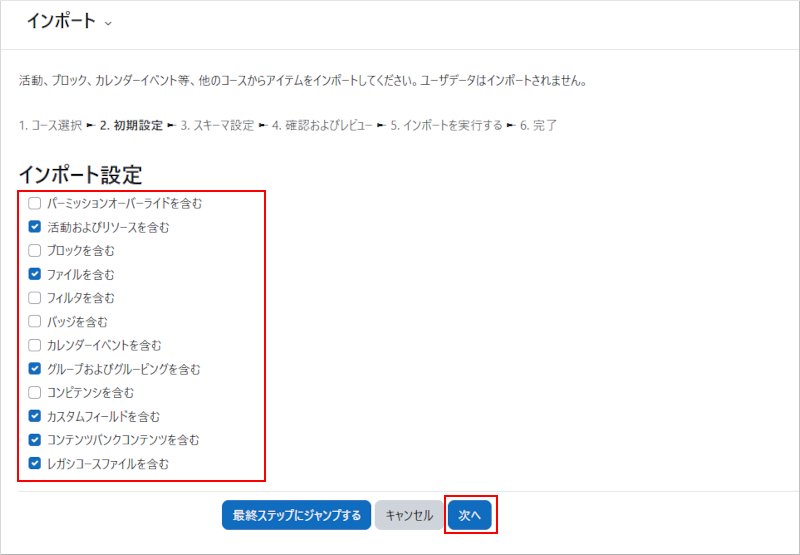
- memo
- ・設定済みの全コンテンツをインポートする場合は、【最終ステップにジャンプする】をクリックしてください。この後のコンテンツを選択する設定をスキップして、インポートが完了します。
- [スキーマ設定]画面が表示されます。
共有問題バンクをコピーする必要がない場合は、「共有問題バンク」のチェックを外してください。
チェックを外した場合、小テストはインポートされますが、共有問題バンクはコピーされません。インポートした小テストで使用している問題は、インポート元コースの共有問題バンクを参照した状態になります。
共有問題バンクもインポート先コースにコピーする場合は、チェックを入れたままにしてください。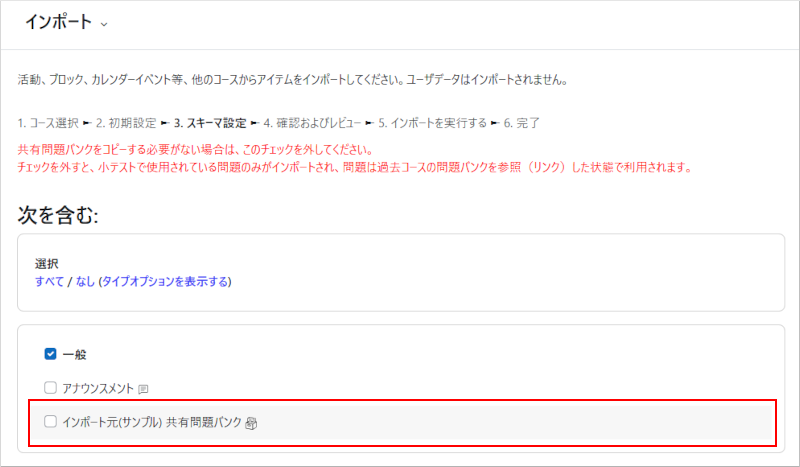
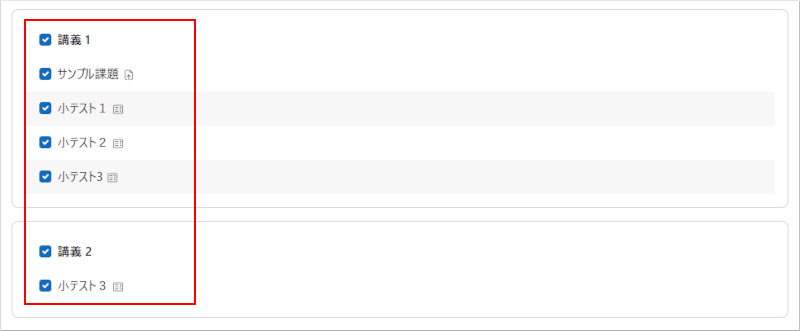
- インポートするコンテンツを確認し、不要なコンテンツのチェックを外して、【次へ】をクリックします。

- 注意
- 複数教員担当科目の場合には、他の教員が作成したコンテンツも表示されます。コピーする必要のないコンテンツはチェックを外してください。
- [確認およびレビュー]画面が表示されます。
インポート設定とインポートするコンテンツを最終確認後、間違いなければ、【インポートを実行する】をクリックします。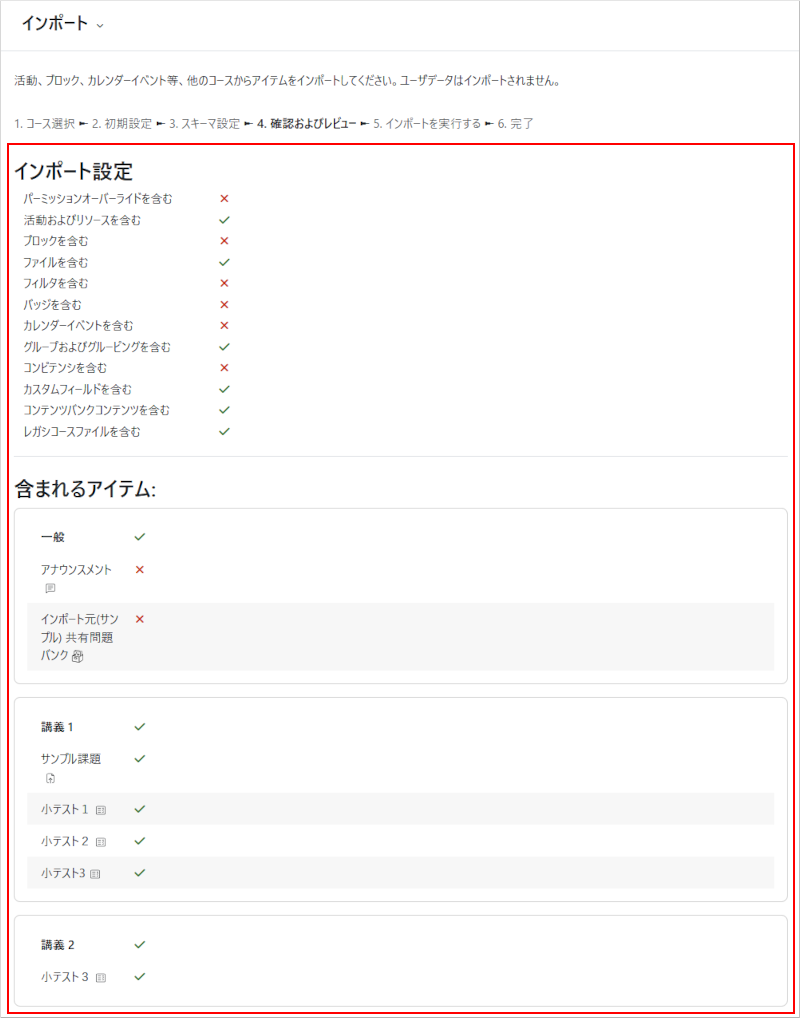

- インポートが実行され、完了すると以下の画面になります。【続ける】をクリックすると、コースに戻ります。
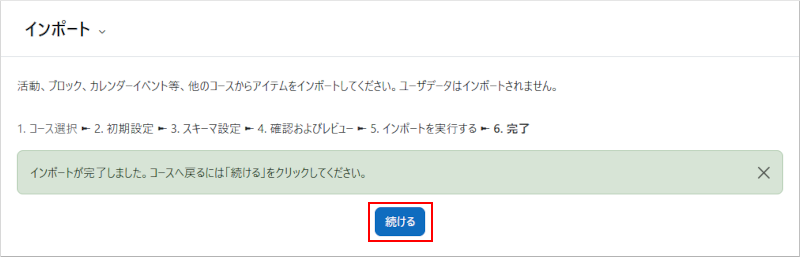
- コンテンツがインポートされました。
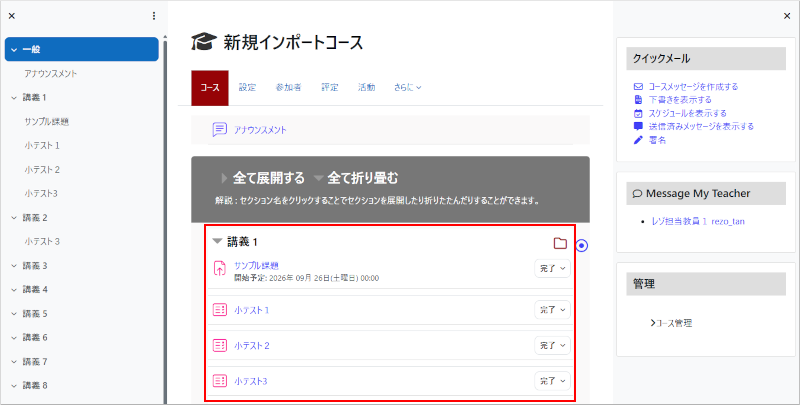
- インポートしたコンテンツが全て問題なくインポートされているか確認してください。また、以下の点は必要に応じて追加で設定してください。
- コンテンツの日付関連の設定は、過去コース(インポート元)で設定した日付がそのまま設定されます。インポート終了後に日付の設定を変更してください。
- オンデマンド動画の日付や視聴完了条件も過去コース(インポート元)の設定がそのまま設定されます。視聴完了の条件など必要に応じて見直し・再設定してください。
- 制限事項が設定されているコンテンツをインポートした場合、制限事項は外れませんが、条件に対象が必要な制限の場合、その対象も必要になります。
例:過去コース(インポート元)で資料コンテンツAの活動完了後に資料コンテンツBを利用可能と設定されている場合、コンテンツBのみインポートすると制限事項は有効ですがコンテンツAが無い状態になります。結果として、新規コース(インポート先)ではコンテンツBは利用可能になりませんので、コンテンツBの制限事項を外す必要があります。
- 注意
-
- インポートするコンテンツのサイズが大きすぎると処理に時間がかかり正常に完了しないことがあります。インポートに時間がかかる、インポートが完了しない、「必須パラメータ(id)がありません」と表示される等、インポートが正常に完了しない場合には、コンテンツを複数回に分けて再度インポートをお試しください。それでも完了しない場合は、コースインポート機能(コース再利用)は使用せず、コースを編集してください。
- 問題バンクに大量の空のカテゴリが存在すると、インポートの際に処理速度が大幅に低下する事例が報告されています。問題が入っていないカテゴリの削除についてもご検討ください。
最終更新日 2026年9月18日

